
Nuxt 3 統合
Vue I18n を Nuxt 3 で使用するには、高度な機能(ローカライズされたルーティング、SEO タグなど)を持つ Nuxt I18n (@nuxtjs/i18n) の使用を推奨します。
独自の Nuxt 3 統合の作成
以下の内容は、Nuxt プラグインを通じて Vue I18n を追加して、独自の統合を持つ Nuxt 3 アプリケーションを設定するためのチュートリアルです。
注意
この統合チュートリアルは、高度な i18n 機能(ルーティングや SEO タグなど)はサポートしておらず、デモンストレーション目的です。詳細については、Nuxt I18n モジュールをご利用ください。ドキュメントは i18n.nuxtjs.org で確認できます。
要件
このチュートリアルの Node.js 要件は Nuxt 3 と同じ環境です。
Node.js のバージョンについては、こちらをご確認ください。
例コード
チュートリアルのコードは以下で入手できます:examples/frameworks/nuxt3。
このチュートリアルに従って作成されたデプロイ済みアプリでは、DeepLによる翻訳を提供するカスタムGitHubアクションを使用しています。
Nuxt 3 アプリケーションへの vue-i18n の設定
それでは、Nuxt 3 と Vue I18n を使用するための初期環境を設定していきます。
Nuxt 3 アプリケーションの作成
以下のコマンドを実行して、Nuxt 3 アプリケーションを作成します:
npx nuxi init nuxt3-app-vue-i18npnpm dlx nuxi init nuxt3-app-vue-i18n::
上記コマンドを実行すると、作成された Nuxt 3 初期プロジェクトは以下のディレクトリ構造になります:
cd nuxt3-app-vue-i18n
tree -L 1
.
├── README.md
├── app.vue
├── nuxt.config.ts
├── package.json
└── tsconfig.json
Vue I18n のインストール
以下のコマンドで Vue I18n をインストールします:
npm install vue-i18n -Dyarn add vue-i18n -Dpnpm add -D vue-i18nNuxt プラグインの設定
以下のように plugins ディレクトリを作成します:
mkdir plugins次に、Vue I18n を設定するための Nuxt プラグインファイルを作成します。
touch plugins/i18n.ts作成後、以下の通りプラグインを定義します:
import { createI18n } from 'vue-i18n'

export default defineNuxtPlugin(({ vueApp }) => {
  const i18n = createI18n({
    legacy: false,
    globalInjection: true,
    locale: 'en',
    messages: {
      en: {
        hello: 'Hello, {name}!'
      }
    }
  })

  vueApp.use(i18n)
})
Nuxt 3 アプリケーションをローカライズするためのロケールリソースの設定は次のセクションで説明します。
Nuxt 3 アプリケーションの実行
Vue I18n が Nuxt 3 で動作するか確認してみましょう。
設定された Nuxt 3 アプリケーションの app.vue は以下のように編集します:
<template>
  <div>
    <NuxtWelcome /> // [!code --]
    <h1>{{ $t('hello', { name: 'vue-i18n' }) }}</h1> // [!code ++]
  </div>
</template>
編集・保存後、以下のコマンドを実行してローカルで Nuxt 3 アプリケーションを実行します:
npm run devyarn devpnpm devアプリケーションが http://localhost:3000 で提供されると、以下のようになります:
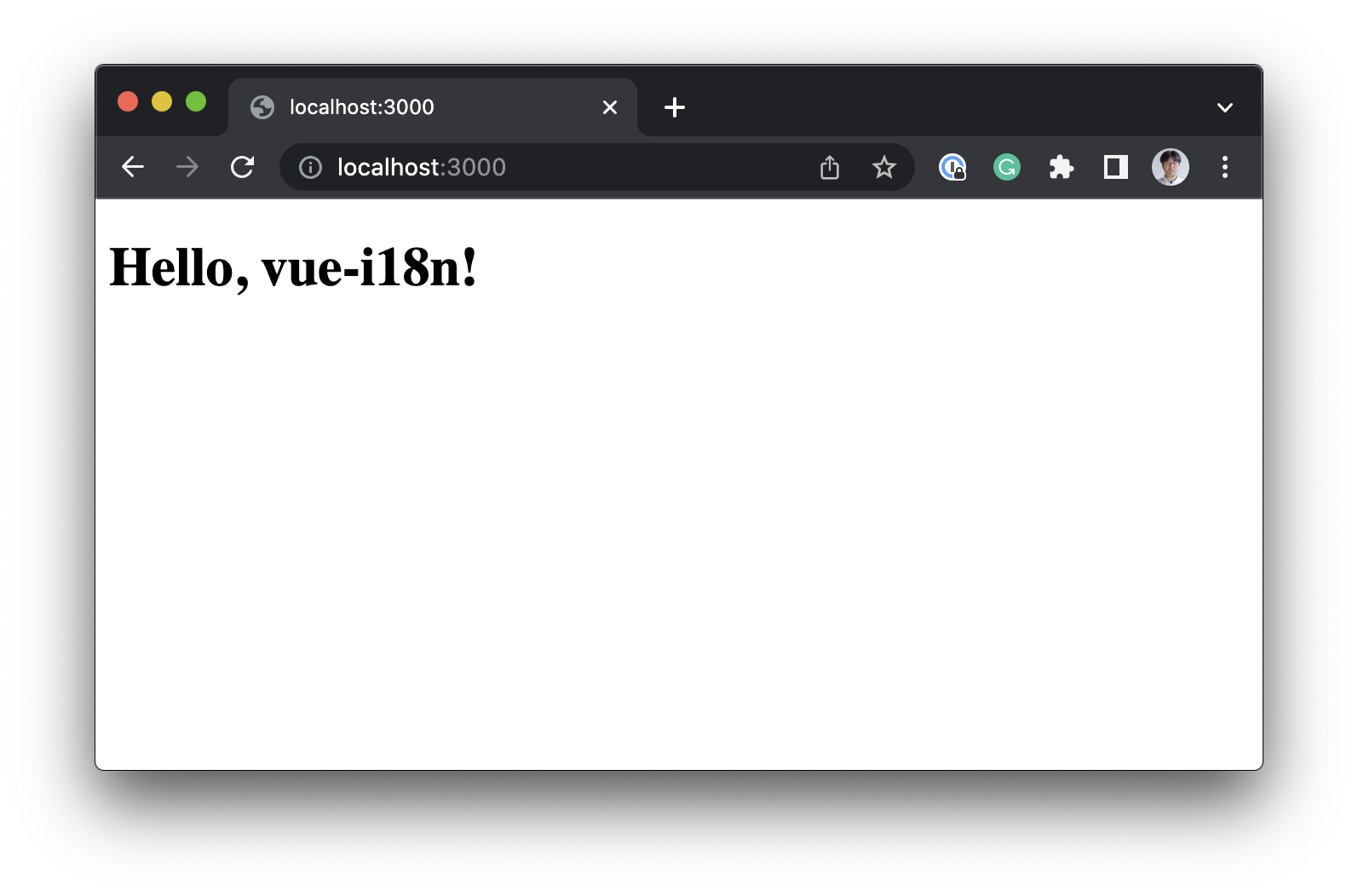
Nuxt 3 アプリケーションのローカライズ
これまで、Vue I18n を Nuxt 3 アプリケーションに統合することができました。言語切り替えの実装と外部からのロケールリソースのインポートを行いましょう。
言語切り替えを実装することで、Nuxt 3 アプリケーションを効果的に i18n にします。🌎 🌍 🌏
また、ロケールリソースをソースコードから分離(外部化)することで、ローカライズサービスの助けを借りてアプリケーションをローカライズするための別のワークフローを活用できます。
以下のセクションでは、Nuxt 3 アプリで英語、フランス語、日本語のサポートを有効にします。
言語切り替えの追加
app.vue に言語切り替え機能を以下のように追加します:
<template>
  <div>
    <h1>{{ $t('hello', { name: 'vue-i18n' }) }}</h1>
    <form>
      <label for="locale-select">{{ $t('language') }}: </label> // [!code ++]
      <select
        id="locale-select"
        v-model="$i18n.locale"
      >
        <option value="en">
          en
        </option> // [!code ++]
        <option value="fr">
          fr
        </option> // [!code ++]
        <option value="ja">
          ja
        </option> // [!code ++]
      </select> // [!code ++]
    </form> // [!code ++]
  </div>
</template>
言語切り替えは form 上の select 要素を使用して実装されます。 各オプションの値はロケールコードを定義し、後でロケールリソースの外部化に関する説明で詳しく述べられます。
各オプションの値はロケールコードの値として定義され、後でロケールリソースの外部化について説明します。
ロケールリソースの外部化
ロケールリソースを外部に定義します。
Vue I18n は複数のリソースファイル形式をサポートしています。この場合、JSON を選択します。
以下のようにコマンドを実行して、locales という名前の非「Nuxt-3 標準」ディレクトリを作成します:
mkdir localesそれでは、サポートしたい各ロケールの JSON ファイルを作成します:
touch locales/en.json # 英語用
touch locales/fr.json # フランス語用
touch locales/ja.json # 日本語用
それぞれ以下の内容で入力します:
英語用 locales/en.json:
{
  "hello": "Hello, {name}!",
  "language": "Language"
}
フランス語用 locales/fr.json:
{
  "hello": "Bonjour, {name}!",
  "language": "Langue"
}
日本語用 locales/ja.json:
{
  "hello": "こんにちは、{name}!",
  "language": "言語"
}
ロケールリソースのインポート
プラグイン (plugins/i18n.ts) でロケールを以下のように「登録」します:
import { createI18n } from 'vue-i18n'
import en from '../locales/en.json'
import fr from '../locales/fr.json'
import ja from '../locales/ja.json'

export default defineNuxtPlugin(({ vueApp }) => {
  const i18n = createI18n({
    legacy: false,
    globalInjection: true,
    locale: 'en',
    messages: {
      en: {
        hello: "Hello, {name}!"
      }
      en,
      fr,
      ja
    }
  })

  vueApp.use(i18n)
})
messages オプションは、私たちがそれに登録するローカルリソースを保持し、望む限り細かく制御できます。この粒度により、ローカリゼーションサービスとの連携が容易になります。
npm run dev(または yarn dev または pnpm dev)を実行し、http://localhost:3000 にアクセスして変更が正しく機能するか確認します。
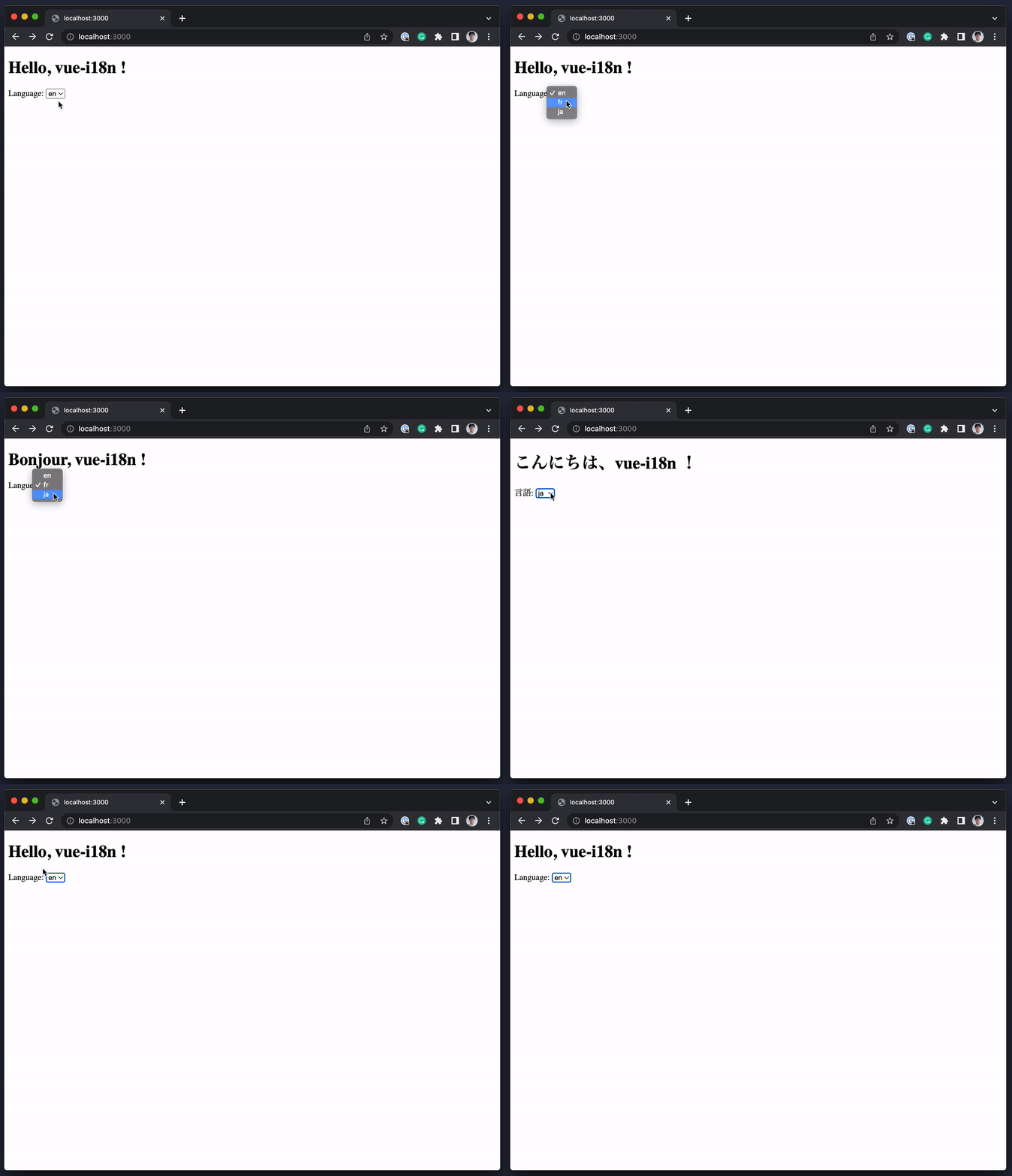
これで Nuxt 3 アプリケーションは基本的な国際化の準備ができました!🎉
@intlify/unplugin-vue-i18n による最適化
これまで、Vue I18n を使用して Nuxt 3 アプリケーションで言語切り替えをサポートすることができました。また、ロケールリソースを外部化することで、それらをソースコードから分離し、ロケールリソースの管理とローカライゼーションサービスとの統合を容易にしています。
しかし、最適化で記述されているように、これまでに準備した Nuxt 3 アプリケーションはバンドルサイズに関して最適ではありません。
Vue I18n v9 以降、メッセージコンパイラによりロケールリソースの事前コンパイルが可能になり、パフォーマンス向上が可能になりましたが、その性能のためにまだ最適化されていません。
@intlify/unplugin-vue-i18n は Vue I18n のパフォーマンスを最適化するものです。
@intlify/unplugin-vue-i18n のインストール
npm install @intlify/unplugin-vue-i18n -Dyarn add @intlify/unplugin-vue-i18n -Dpnpm add -D @intlify/unplugin-vue-i18nNuxt 設定の構成
nuxt.config.ts を以下のように設定します:
import { defineNuxtConfig } from 'nuxt'
import { resolve, dirname } from 'node:path'
import { fileURLToPath } from 'url'
import VueI18nVitePlugin from '@intlify/unplugin-vue-i18n/vite'

// https://nuxt.com/docs/api/configuration/nuxt-config
export default defineNuxtConfig({
  build: {
    transpile: ['vue-i18n']
  },
  vite: {
    plugins: [
      VueI18nVitePlugin({
        include: [
          resolve(dirname(fileURLToPath(import.meta.url)), './locales/*.json')
        ]
      })
    ]
  }
})
Nuxt 3 のデフォルトのバンドラは Vite です。したがって、ここでは最適化のために vite オプションを使用します。
vite.plugins で @intlify/unplugin-vue-i18n のプラグインを構成します。このプラグインのオプションとして include オプションは locales ディレクトリに配置された JSON 形式のロケールリソースを指定します。これにより、@intlify/unplugin-vue-i18n は Vue I18n メッセージコンパイラを内部的に使用してバンドル時にロケールリソースを事前にコンパイルできます。これにより、Vue I18n の翻訳パフォーマンスが向上し、結果として Nuxt 3 アプリケーションのレンダリングパフォーマンスも向上します。
最適化付きバンドル内での動作
設定完了後、npm run dev を実行して確認します!
http://localhost:3000 にアクセスすると、Nuxt 3 アプリケーションの動作は同じままですが、バンドルサイズに変化があります。
以下は、@intlify/unplugin-vue-i18n がない場合とある場合のネットワークタブで測定されたバンドルサイズの比較です:
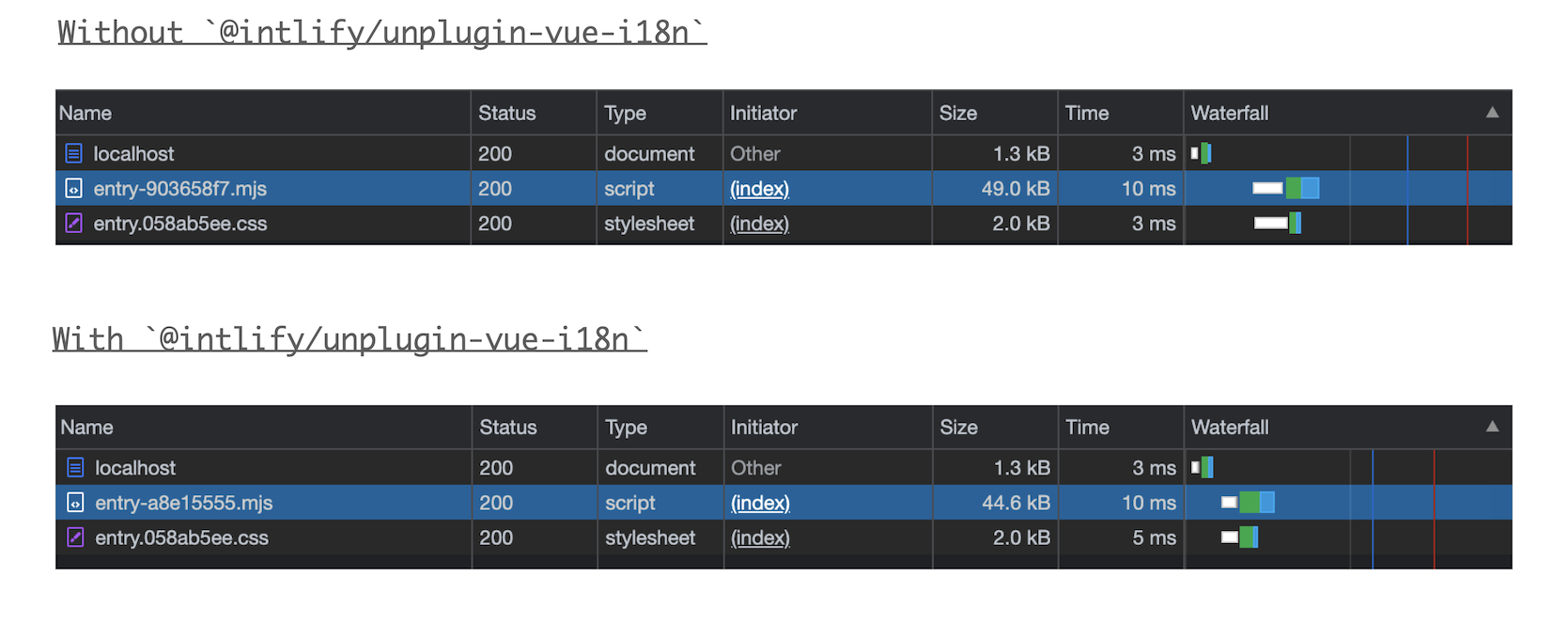
青色で強調表示された領域は vite によってバンドルされたコードです。
このプラグインを設定することで、プラグインは内部的にランタイムのみの Vue I18n モジュールをセットアップします。具体的には、vite の設定 resolve.alias で vue-i18n のエイリアスを Vue I18n ランタイムのみ (vue-i18n/dist/vue-i18n.runtime.esm-bundler.js) を使用するように設定します。この設定により、Vue I18n で使用されるメッセージコンパイラが含まれなくなるため、バンドルサイズが削減されます。
詳細については、@intlify/unplugin-vue-i18n のドキュメントを参照してください。
また、ロケールリソースのバンドル変更も確認できます。
vite.plugins に @intlify/unplugin-vue-i18n プラグインが設定されているかどうかに応じたロケールリソースのコードです。以下:
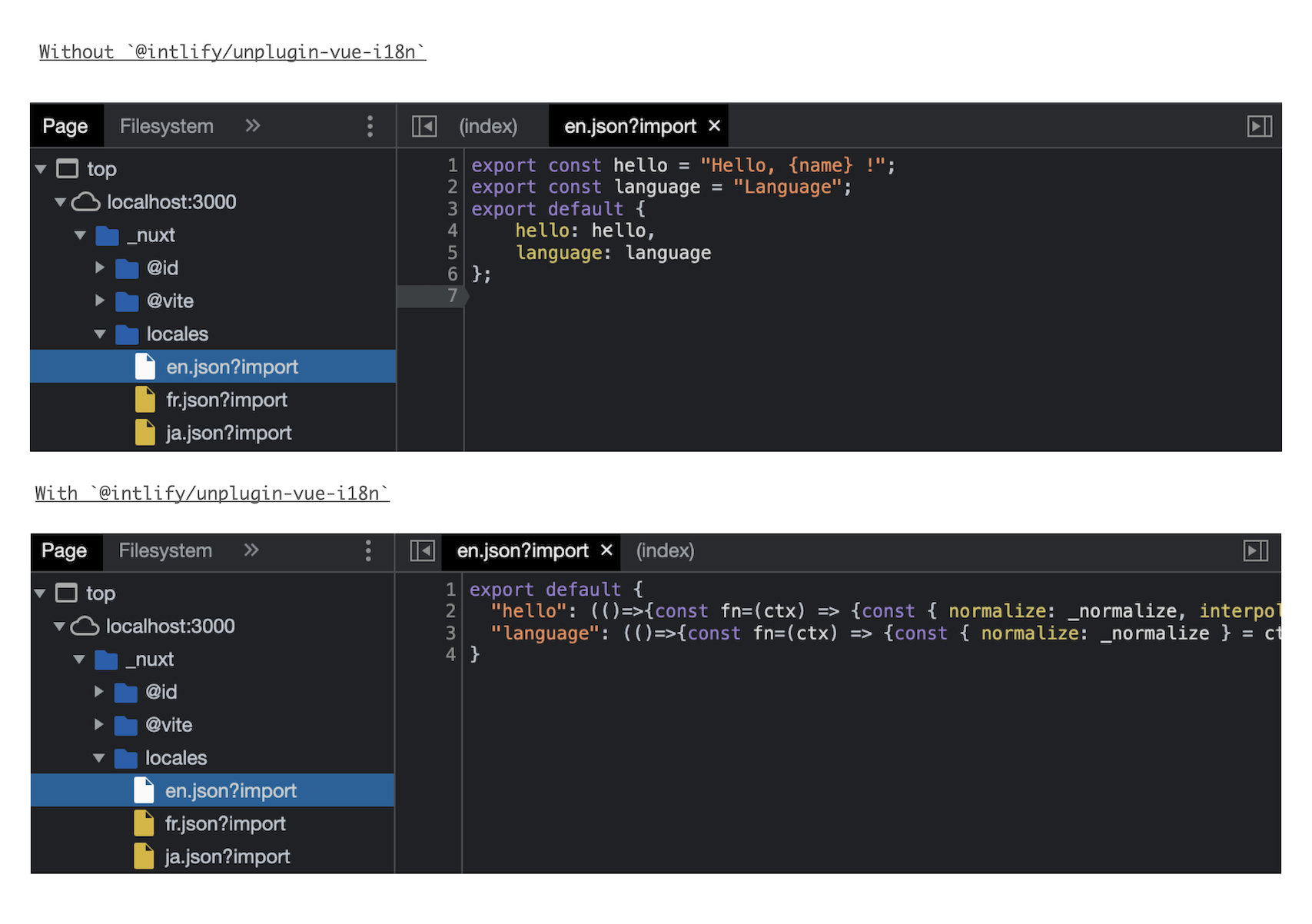
vite.plugins に @intlify/unplugin-vue-i18n プラグインがない場合、ロケールリソースは json としてバンドルされますが、このプラグインが設定されている場合は、バンドルサイズの削減のために json から JavaScript コードに変換されます。
Vue I18n はすでにコンパイルされているため、関数を呼び出すだけです。
このガイドでは、Nuxt 3 アプリケーションは小さいため、最適化のパフォーマンスを十分に体験することはできませんが、アプリケーションが大きくなるにつれて、確実に恩恵を受けます。